
소개
Duo Display는 iPhone(특히 iPhone Duo)을 Mac의 확장 모니터로 쓰게 해 주는 iOS 앱이에요. 지금은 App Store 출시를 준비하고 있어요. Mac에는 Duo Display Mac 앱(macOS 15 이상)이 필요해요.
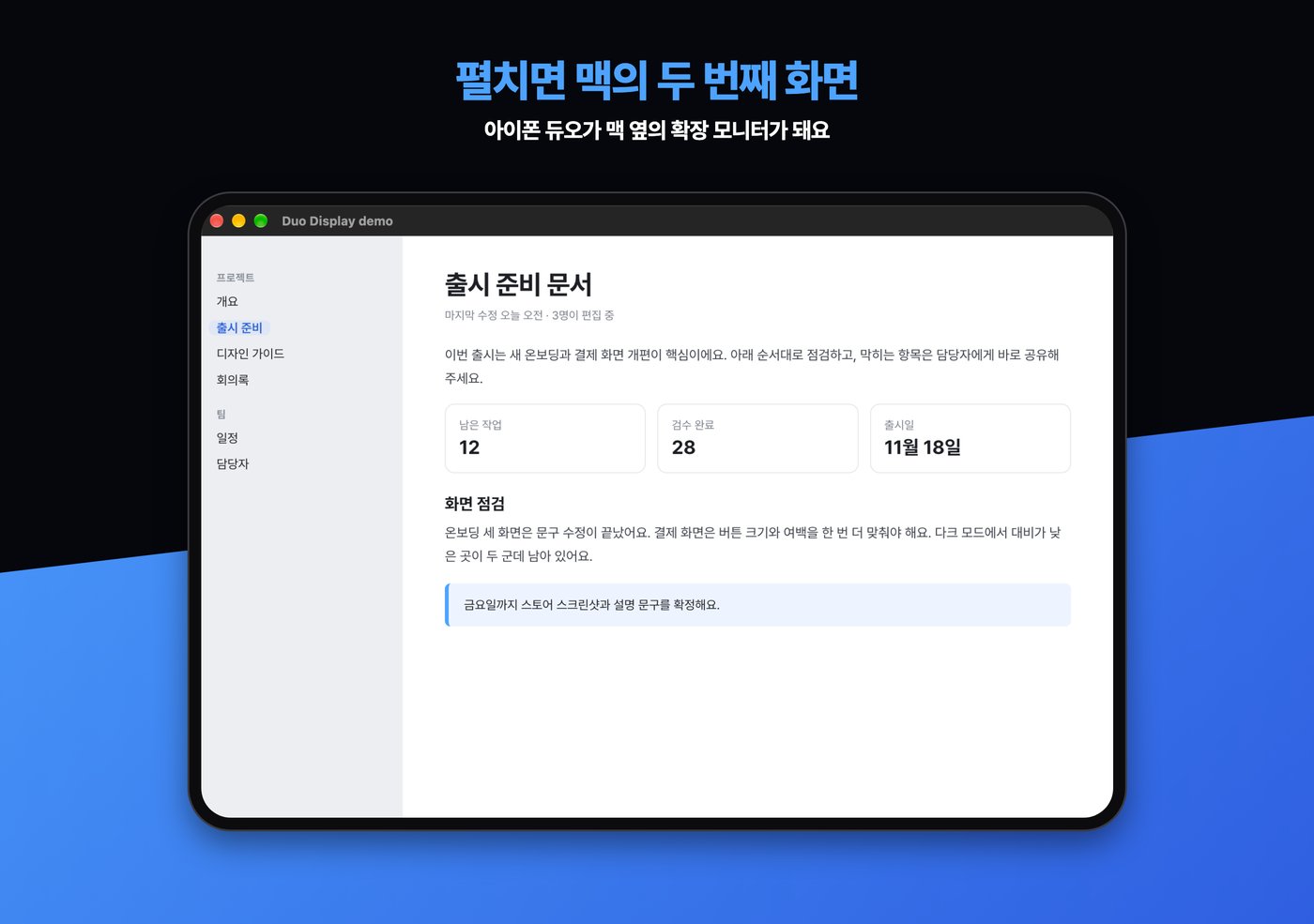
iPhone Duo를 펼쳐 Mac 옆에 세우면 창을 끌어다 둘 수 있는 두 번째 화면이 생겨요. 다른 iPhone에서도 쓸 수 있지만, 펼쳤을 때 화면이 가장 넓어서 iPhone Duo와 가장 잘 어울려요.
iOS 18 이상 iPhone
macOS 15 이상 Mac
주요 기능
- 진짜 확장 화면 — 화면을 똑같이 비추는 미러링이 아니에요. Mac에 새 모니터가 하나 더 생기고, 창을 끌어다 옮길 수 있어요
- Wi-Fi 또는 케이블 — 같은 Wi-Fi에 있으면 Mac이 목록에 자동으로 떠요. 케이블(USB)로도 연결돼요
- 접고 펴는 대로 맞춰져요 — 펼치면 넓은 안쪽 화면에, 접으면 바깥 화면에 맞춰 Mac이 해상도를 다시 잡아요
- Retina처럼 선명하게 — Mac이 2배 해상도로 그려서 보내서 작은 글씨도 또렷해요
시작하는 방법
- Mac에 Duo Display Mac 앱을 설치해 켜요. 메뉴 막대에 아이콘이 생겨요
- iPhone에서 Duo Display를 열어요. 처음에는 로컬 네트워크 접근을 허용해 주세요
- 같은 Wi-Fi에 있는 Mac을 목록에서 고르면 연결이 끝나요. 케이블로 꽂아도 돼요
내려받기
iPhone 앱App Store 출시 예정이에요
Mac 앱 (Duo Display Mac)준비 중이에요. 내려받을 수 있게 되면 이 페이지에 안내해요
이번 버전은 Mac 화면을 보여 주기만 해요. iPhone을 터치해 Mac을 조작하는 기능은 이후 업데이트에서 준비하고 있어요.
개인정보
계정도 로그인도 없고, 개인 데이터를 수집·저장·전송하지 않아요. 화면 영상은 내 Mac에서 내 iPhone으로, 같은 로컬 네트워크(또는 케이블) 안에서만 직접 흘러가고 외부 서버를 거치지 않아요. 분석·광고 SDK도 넣지 않았어요.
0계정 · 로그인
0수집하는 개인 데이터
0외부 서버
0분석 · 광고 SDK
지원
사용 중 문제가 있거나 제안할 것이 있으면 이메일로 보내 주세요.
자주 묻는 질문
연결이 안 돼요
- Mac에서 Duo Display Mac 앱이 켜져 있는지 확인해요. 메뉴 막대에 아이콘이 보여야 해요
- Mac과 iPhone이 같은 Wi-Fi에 있는지 확인해요. 손님용 Wi-Fi나 공용 Wi-Fi는 기기끼리의 통신을 막는 경우가 있어요. VPN을 켰다면 꺼 보세요
- iPhone의 설정 > 개인정보 보호 및 보안 > 로컬 네트워크에서 Duo Display가 켜져 있는지 확인해요
- 그래도 안 되면 케이블로 연결해 보세요. 케이블을 꽂으면 Wi-Fi 상태와 관계없이 연결돼요
무엇이 필요한가요
- iPhone: iOS 18 이상, iPhone Duo에 가장 잘 맞아요
- Mac: macOS 15 이상과 Duo Display Mac 앱
- 연결: 같은 Wi-Fi 또는 USB 케이블
화면 기록 권한이 왜 필요한가요
- Mac 앱이 화면을 iPhone으로 보내려면 macOS의 화면 기록 권한이 필요해요. 화면을 iPhone으로 보내는 데에만 쓰고, 저장하거나 다른 곳으로 보내지 않아요
- 처음 연결할 때 허용 창이 떠요. 놓쳤다면 Mac의 시스템 설정 > 개인정보 보호 및 보안 > 화면 기록에서 Duo Display를 켜 주세요. 켠 뒤에는 Mac 앱을 다시 실행해야 할 수 있어요
iPhone을 터치해서 Mac을 조작할 수 있나요
- 이번 버전은 화면 보기만 돼요. 터치로 Mac을 조작하는 기능은 이후 업데이트에서 준비하고 있어요