
紹介
Duo Displayは、iPhone(特にiPhone Duo)をMacの拡張ディスプレイとして使えるiOSアプリです。現在、App Storeでの公開を準備しています。MacにはDuo Display Macアプリ(macOS 15以降)が必要です。
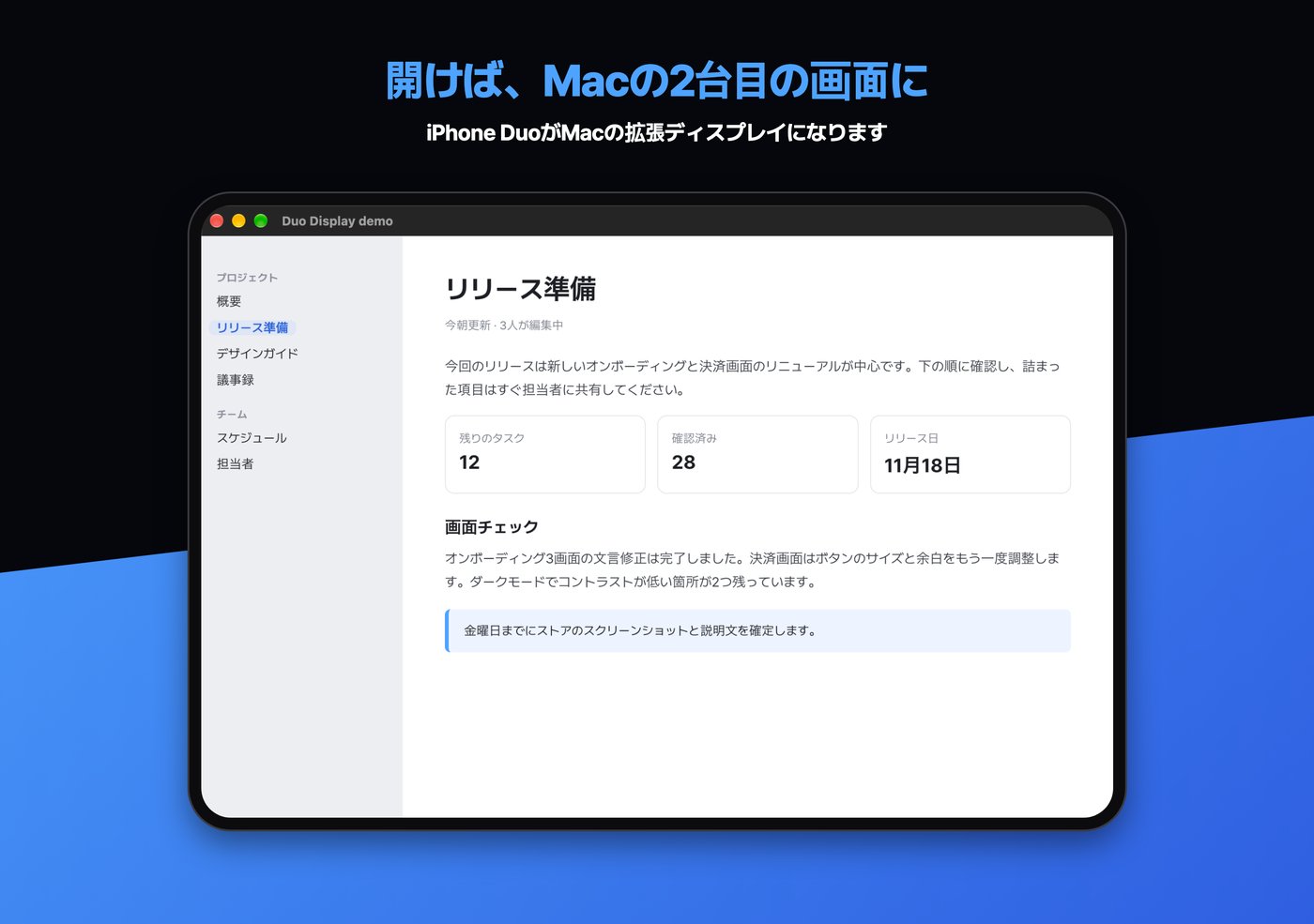
iPhone Duoを開いてMacの横に立てれば、ウインドウを移動できる2台目の画面になります。ほかのiPhoneでも使えますが、開いたときの画面がいちばん広いので、iPhone Duoがいちばん似合います。
iOS 18以降のiPhone
macOS 15以降のMac
主な機能
- 本物の拡張ディスプレイ — 画面を映すだけのミラーリングではありません。Macに新しいモニタが1台増え、ウインドウをドラッグして移動できます
- Wi-Fiまたはケーブル — 同じWi-FiにあるMacが自動で一覧に表示されます。USBケーブルでも接続できます
- 開いても閉じてもぴったり — 開けば広い内側の画面に、閉じれば外側の画面に合わせて、Macが解像度を設定し直します
- Retinaのようにくっきり — Macが2倍の解像度で描いて送るので、小さな文字もはっきり読めます
使い方
- MacにDuo Display Macアプリをインストールして起動します。メニューバーにアイコンが表示されます
- iPhoneでDuo Displayを開きます。初回はローカルネットワークへのアクセスを許可してください
- 同じWi-FiにあるMacを一覧から選べば接続完了です。ケーブルをつないでも使えます
ダウンロード
iPhoneアプリApp Storeで公開予定です
Macアプリ(Duo Display Mac)準備中です。ダウンロードできるようになったら、このページでお知らせします
このバージョンはMacの画面を表示するだけです。iPhoneのタッチでMacを操作する機能は、今後のアップデートで準備しています。
プライバシー
アカウントもログインもなく、個人データの収集・保存・送信は行いません。画面の映像は、お使いのMacからお使いのiPhoneへ、同じローカルネットワーク(またはケーブル)の中だけで直接流れ、外部のサーバーを経由しません。分析用・広告用のSDKも入れていません。
0アカウント・ログイン
0収集する個人データ
0外部サーバー
0分析・広告SDK
サポート
不具合やご提案は、メールでお送りください。
よくある質問
接続できません
- MacでDuo Display Macアプリが起動しているか確認してください。メニューバーにアイコンが表示されているはずです
- MacとiPhoneが同じWi-Fiにつながっているか確認してください。ゲスト用や公共のWi-Fiは、機器どうしの通信を遮断することがあります。VPNをオンにしている場合はオフにしてください
- iPhoneの設定 > プライバシーとセキュリティ > ローカルネットワークで、Duo Displayがオンになっているか確認してください
- それでもつながらない場合は、ケーブルで接続してみてください。ケーブルならWi-Fiの状態に関係なくつながります
必要なものは何ですか
- iPhone: iOS 18以降。iPhone Duoにいちばん合います
- Mac: macOS 15以降とDuo Display Macアプリ
- 接続: 同じWi-Fi、またはUSBケーブル
なぜ画面収録の許可が必要ですか
- Macアプリが画面をiPhoneへ送るには、macOSの画面収録の許可が必要です。この許可は画面をiPhoneへ送るためだけに使い、画面を保存したり、ほかへ送ったりしません
- 初めて接続するときに許可のダイアログが表示されます。見逃した場合は、Macのシステム設定 > プライバシーとセキュリティ > 画面収録とシステムオーディオ収録でDuo Displayをオンにしてください。オンにしたあと、Macアプリの再起動が必要な場合があります
iPhoneのタッチでMacを操作できますか
- このバージョンでは画面の表示のみです。タッチ操作は今後のアップデートで準備しています